
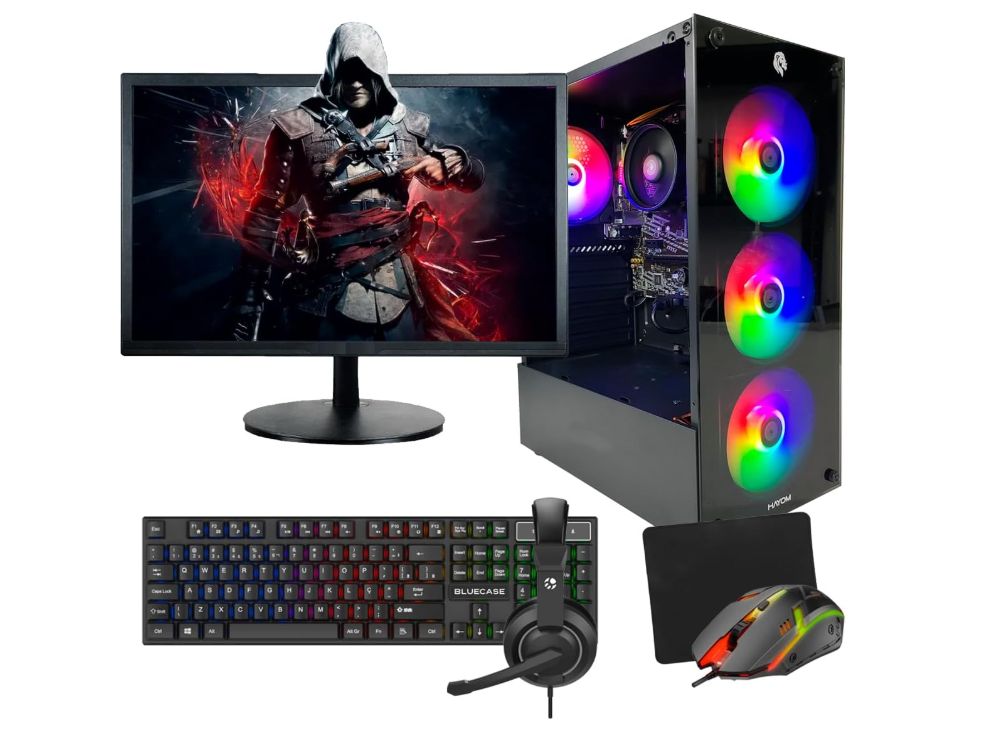
- Desembalar com cuidado e verificar acessórios.
- Conectar periféricos corretamente (teclado, mouse, monitor).
- Posicionar o PC em local ventilado.
- Verificar a voltagem da fonte de alimentação.
- Ligar o cabo de energia e o monitor.
- Aguardar o boot inicial e seguir as instruções do sistema.
- Criar contas de usuário e senhas fortes.
- Atualizar o sistema operacional e drivers.
- Instalar um antivírus confiável.
- Fazer um backup inicial dos dados importantes.
- Configurar a rede Wi-Fi ou cabo.
- Explorar o sistema com calma e segurança.
A ansiedade de ligar um computador novo é palpável! Seja um desktop potente ou um notebook prático, a primeira experiência com a máquina é um marco. No entanto, antes de pressionar o botão de ligar, alguns cuidados e verificações podem garantir que tudo corra bem e que seu investimento seja protegido desde o primeiro momento. Este guia foi elaborado para você, que está prestes a dar vida ao seu novo companheiro digital.
Preparativos Essenciais Antes da Grande Conexão
O momento de desembalar o seu novo computador é emocionante, mas é crucial ter paciência e atenção aos detalhes. Um passo a passo cuidadoso pode evitar dores de cabeça futuras e garantir que seu equipamento funcione em sua plena capacidade desde o início.
1. Desembalagem e Inspeção Visual
Abra a caixa com cuidado, removendo todo o material de proteção. Verifique se todos os acessórios prometidos na embalagem estão presentes: cabos de energia, manuais, mídias de instalação (se houver) e quaisquer outros itens inclusos. Faça uma inspeção visual no gabinete do PC ou no corpo do notebook em busca de quaisquer sinais de danos físicos causados durante o transporte. Um arranhão ou amassado pode ser um indicativo de que algo mais sério pode ter acontecido internamente.
2. Conexão dos Periféricos: Teclado, Mouse e Monitor
Com o computador ainda desligado da tomada, conecte os periféricos essenciais. O teclado e o mouse geralmente se conectam às portas USB. Preste atenção às cores ou aos símbolos das portas, caso seu computador possua conectores específicos para cada tipo de dispositivo. Para um desktop, o monitor deve ser conectado à placa de vídeo (geralmente na parte de trás do gabinete, em uma posição mais baixa) usando um cabo HDMI, DisplayPort ou VGA. Em notebooks, o teclado e o touchpad já vêm integrados, mas se for usar um mouse externo, conecte-o a uma porta USB livre.
3. Posicionamento Estratégico: Ventilação é Chave
O local onde você posicionará seu computador é fundamental para a sua longevidade. Certifique-se de que o gabinete do desktop ou a base do notebook tenham espaço livre ao redor para permitir a circulação de ar. Evite colocá-lo em locais fechados, como dentro de gavetas ou muito perto de paredes. O superaquecimento é um dos maiores inimigos dos componentes eletrônicos, e uma boa ventilação é a primeira linha de defesa contra ele.
4. Verificação da Voltagem e Conexão Elétrica
Antes de ligar o cabo de energia na tomada, verifique a fonte de alimentação do seu PC ou do carregador do seu notebook. Muitos aparelhos possuem um seletor de voltagem (110V/220V). Certifique-se de que ele esteja ajustado para a voltagem da sua região. Se o seu aparelho for bivolt automático, você não precisará se preocupar com isso. Conecte o cabo de energia ao computador e, em seguida, à tomada. Para notebooks, conecte o carregador primeiro no aparelho e depois na tomada.
5. O Momento da Verdade: A Primeira Ligação
Com tudo conectado e verificado, é hora de ligar o computador. Pressione o botão de energia no gabinete do desktop ou no notebook. A tela do monitor deve acender, e você verá as primeiras mensagens de inicialização do sistema operacional. Geralmente, na primeira vez, o computador solicitará que você siga algumas etapas de configuração inicial, como escolher o idioma, o país, aceitar os termos de uso e, em alguns casos, criar uma conta de usuário.
É neste momento que a segurança digital começa a ser construída. A criação de senhas fortes é um passo crucial para proteger seu acesso e seus dados. Evite senhas óbvias como “123456” ou datas de nascimento. Combine letras maiúsculas e minúsculas, números e símbolos. Considere usar um gerenciador de senhas para criar e armazenar senhas complexas de forma segura.
Configurando Seu Novo Companheiro Digital: Passo a Passo
A primeira ligação é apenas o começo. Uma configuração adequada garante que seu computador funcione de maneira otimizada e segura. Siga estes passos para ter uma experiência tranquila.
1. Configuração Inicial do Sistema Operacional
Ao ligar o PC pela primeira vez, o sistema operacional (Windows, macOS, Linux) geralmente o guiará por um processo de configuração inicial. Isso inclui a escolha do idioma, região, layout do teclado e a conexão a uma rede Wi-Fi ou Ethernet. Preste atenção a cada etapa, pois algumas opções podem afetar a forma como você usará o computador.
2. Criação de Contas de Usuário e Senhas Seguras
É fundamental criar uma conta de usuário com uma senha forte. Se o sistema oferecer a opção de criar uma conta local ou uma conta online (como Microsoft Account ou Apple ID), avalie qual se adequa melhor às suas necessidades. Para uma segurança máxima, opte por senhas longas e complexas, que combinem letras maiúsculas, minúsculas, números e símbolos. Evite usar informações pessoais fáceis de adivinhar, como seu nome, data de nascimento ou nome de animais de estimação.
3. Atualizações do Sistema e Drivers: A Base da Segurança
Assim que o sistema estiver configurado, a primeira coisa a fazer é verificar e instalar todas as atualizações disponíveis para o sistema operacional. Essas atualizações frequentemente contêm correções de segurança importantes que protegem seu computador contra ameaças conhecidas. Além disso, é recomendável atualizar os drivers dos componentes, como placa de vídeo, placa de som e rede. Drivers desatualizados podem causar instabilidade e vulnerabilidades.
A importância das atualizações se estende à segurança geral. Um sistema desatualizado é um alvo mais fácil para hackers e malwares. Pense nas atualizações como um escudo que protege seu computador contra as ameaças que estão sempre evoluindo. Isso se correlaciona diretamente com a necessidade de estar atento a golpes como o de golpes no PIX, onde a falta de atualização de softwares de segurança pode ser um ponto de entrada.
4. Instalação de um Software Antivírus Confiável
Embora muitos sistemas operacionais modernos venham com antivírus integrados (como o Windows Defender), é sempre uma boa prática instalar um software antivírus de uma marca reconhecida. Certifique-se de que ele esteja sempre atualizado. Um bom antivírus ajudará a detectar e remover malwares, vírus, ransomware e outras ameaças que podem comprometer seus dados e a funcionalidade do seu computador.
5. Conexão com a Internet: Wi-Fi ou Cabo
Conecte seu computador à sua rede de internet. Se for usar Wi-Fi, selecione sua rede na lista e insira a senha. Se preferir uma conexão mais estável, utilize um cabo de rede (Ethernet) conectando o computador ao seu roteador. Uma conexão estável é crucial para baixar atualizações, navegar na web e utilizar serviços online.
6. Configuração de Backup de Dados
Antes de começar a usar intensivamente seu novo computador, é inteligente configurar um sistema de backup. Utilize um disco rígido externo, um serviço de armazenamento em nuvem ou a função de backup integrada do seu sistema operacional. Fazer backups regulares dos seus arquivos importantes (documentos, fotos, vídeos) garante que você não perca tudo em caso de falha de hardware, ataque de malware ou exclusão acidental.
A necessidade de backups se torna ainda mais crítica quando consideramos a frequência de golpes online. Um golpe da falsa central telefônica, por exemplo, pode induzir o usuário a fornecer acesso remoto ao seu computador, resultando na perda ou roubo de dados. Ter um backup atualizado pode ser a salvação em tais cenários.
A navegação segura é outro pilar fundamental. Ao conectar seu PC à internet, lembre-se que o mundo digital é vasto e, com ele, vêm os perigos. Esteja atento a sites suspeitos, evite clicar em links desconhecidos e nunca compartilhe informações pessoais em plataformas não confiáveis. A segurança do seu computador está intrinsecamente ligada à segurança da sua navegação.
Pensando na segurança do seu dia a dia, artigos sobre WhatsApp clonado alertam para a importância de ativar a verificação em duas etapas e desconfiar de mensagens inesperadas. Da mesma forma, a segurança do seu PC deve ser tratada com a mesma seriedade. O que você faz no seu computador pode ter reflexos em outras áreas da sua vida digital.
A informática no dia a dia é uma ferramenta poderosa, mas que exige responsabilidade. Ao configurar seu novo PC, você está construindo a base para uma experiência digital mais segura e produtiva. A atenção aos detalhes desde a primeira ligação é o que diferencia um usuário precavido de um que pode se tornar vítima de ameaças digitais.
Tabela Comparativa: PC Desktop vs. Notebook para Iniciantes
| Característica | PC Desktop | Notebook |
|---|---|---|
| Portabilidade | Baixa (requer monitor, teclado, etc.) | Alta (tudo integrado, bateria) |
| Custo-Benefício (inicial) | Geralmente mais acessível para o mesmo desempenho | Geralmente mais caro, devido à miniaturização |
| Upgrades e Manutenção | Mais fácil e econômico (peças padronizadas) | Mais limitado e caro, requer conhecimento técnico |
| Uso Imediato | Requer montagem e conexão de periféricos | Pronto para usar assim que configurado |
| Ergonomia | Melhor, com monitor e teclado em posições ajustáveis | Pode exigir acessórios para melhor ergonomia (suporte, teclado externo) |
| Bateria | Não possui (depende de estabilizador/UPS) | Possui (permite uso sem tomada por um tempo) |
Checklist Essencial: Sua Primeira Ligação do PC
Para garantir que você não se esqueça de nada, criamos um checklist prático para acompanhar o processo de configuração do seu novo computador:
Antes de Ligar:
- [ ] Desembalar com cuidado e verificar todos os itens da caixa.
- [ ] Realizar inspeção visual em busca de danos físicos.
- [ ] Conectar teclado e mouse (em desktops).
- [ ] Conectar o monitor ao gabinete (em desktops) usando cabo apropriado (HDMI, DP, VGA).
- [ ] Posicionar o computador em local com boa ventilação.
- [ ] Verificar a voltagem correta da fonte de alimentação (se não for bivolt automático).
- [ ] Conectar o cabo de energia ao computador e à tomada.
- [ ] Conectar o carregador ao notebook e à tomada.
Ao Ligar Pela Primeira Vez:
- [ ] Pressionar o botão de ligar e aguardar o boot inicial.
- [ ] Seguir as instruções na tela para configuração do sistema operacional (idioma, região, etc.).
- [ ] Conectar-se à rede Wi-Fi ou cabo de rede.
- [ ] Criar uma conta de usuário e definir uma senha forte e única.
- [ ] Ignorar a instalação de softwares pré-instalados indesejados (bloatware), se possível.
Após a Configuração Inicial:
- [ ] Verificar e instalar todas as atualizações do sistema operacional.
- [ ] Reiniciar o computador após as atualizações.
- [ ] Verificar e atualizar drivers de hardware (placa de vídeo, áudio, rede, etc.).
- [ ] Instalar um software antivírus confiável e mantê-lo atualizado.
- [ ] Realizar um backup inicial dos seus arquivos importantes.
- [ ] Configurar um sistema de backup automático ou periódico.
- [ ] Explorar o sistema operacional com calma, aprendendo suas funcionalidades.
- [ ] Ativar a verificação em duas etapas em todas as suas contas online importantes (e-mail, redes sociais, etc.).
- [ ] Desconfiar de e-mails, mensagens e ligações suspeitas que solicitem informações pessoais ou acesso remoto.
FAQ: Dúvidas Comuns Sobre a Primeira Ligação do PC
1. Preciso conectar o PC na tomada antes de ligar o monitor?
Não necessariamente. O mais importante é que ambos estejam conectados à energia antes de você pressionar o botão de ligar o computador. A ordem de conexão dos cabos de energia em si não interfere no funcionamento inicial.
2. O que fazer se o computador não ligar?
Verifique se o cabo de energia está bem conectado tanto no computador quanto na tomada. Certifique-se de que a tomada está funcionando (teste com outro aparelho). Se for um desktop, verifique se o interruptor na fonte de alimentação (na parte traseira) está na posição “ligado” (geralmente “I”). Se o problema persistir, pode ser um defeito no hardware e você deve contatar o suporte técnico.
3. É seguro usar o Wi-Fi da casa de um amigo para configurar meu PC pela primeira vez?
Sim, desde que você confie na rede. No entanto, para a configuração inicial, é mais importante garantir que sua própria rede (seja em casa ou em um local confiável) esteja segura. Se for usar uma rede pública ou desconhecida, evite inserir dados sensíveis.
4. Devo instalar todos os programas que vieram pré-instalados no PC?
Geralmente, não. Muitos desses programas são chamados de “bloatware” e consomem recursos do sistema sem necessidade. Instale apenas os programas que você realmente utilizará. Faça uma pesquisa sobre os programas que vieram pré-instalados para entender sua utilidade e impacto no desempenho.
5. Qual a importância de atualizar os drivers?
Atualizar os drivers garante que o hardware do seu computador (placa de vídeo, som, rede, etc.) se comunique corretamente com o sistema operacional. Drivers desatualizados podem causar lentidão, travamentos, problemas de compatibilidade e, em alguns casos, vulnerabilidades de segurança.